viernes, 2 de octubre de 2015

Cómo agrupar filas en Excel

Cuando los datos de nuestra hoja son extensos y queremos crear un reporte que nos permita mostrar un resumen con los subtotales para cada una de las categorías de los datos, entonces podemos realizar una agrupación de filas en Excel, lo cual nos permitirá obtener el resultado deseado en nuestro reporte.
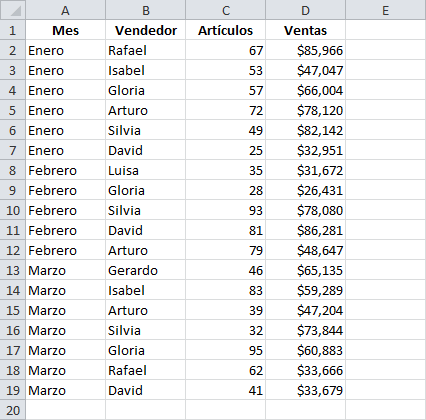
Para agrupar filas en Excel tenemos dos métodos: el automático y el manual. En esta ocasión revisaremos ambos casos y veremos los beneficios de cada uno de ellos. Para nuestro ejemplo utilizaré una pequeña muestra de datos que contiene la información de ventas de una empresa.
Cómo agrupar filas en Excel
Nuestro primer objetivo será mostrar el total de los artículos vendidos en cada mes así como el monto total de las ventas. Esto quiere decir que, independientemente del método que decidamos utilizar, tendremos que agrupar la información por mes, por lo que el primer paso que debemos dar es asegurarnos que los datos están ordenados por la columna Mes tal como lo ves en la imagen anterior.

Agrupar filas en Excel automáticamente

Para agrupar filas en Excel automáticamente utilizaremos el comando Subtotal que se encuentra en la ficha Datos y dentro del grupo Esquema.

Agrupar filas Excel
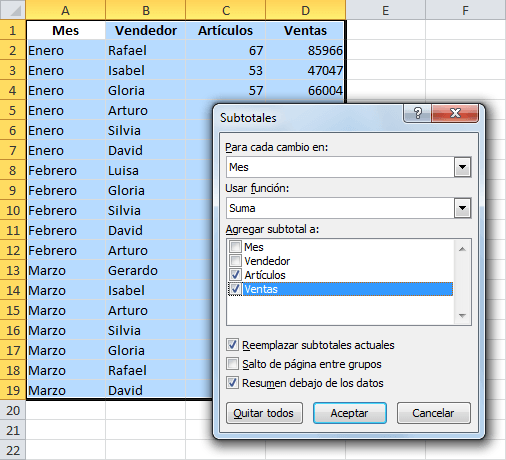
Antes de ejecutar dicho comando debemos asegurarnos de seleccionar cualquier celda de nuestra hoja que contenga datos y entonces pulsar el botón Subtotal lo cual mostrará el siguiente cuadro de diálogo.
Agrupar filas adyacentes en Excel
La primera de las listas, la cual tiene la etiqueta Para cada cambio en, mostrará cada una de las columnas de nuestros datos. Esto nos indica que Excel agregará una nueva fila con los subtotales cada vez que detecte un cambio en esa columna y además agrupara dichas filas. Para nuestro ejemplo he elegido la columna Mes porque son los datos que deseo agrupar.
La siguiente lista nos permite elegir la operación que deseamos aplicar sobre las columnas. Las opciones son diversas como la suma, cuenta, promedio, máximo, mínimo, etc. Ya que para nuestro reporte quiero mostrar la suma de artículos y de ventas, entonces selecciono dicha función.
La tercera opción nos permite elegir las columnas sobre las cuales se efectuará la operación y de manera predeterminada Excel nos sugerirá alguna columna pero será nuestra responsabilidad asegurarnos que la operación a realizar hace sentido sobre dicha columna. Para nuestro ejemplo Excel sugirió la columna Ventas y manualmente agregué la columna Artículos.
La opción Reemplazar subtotales actuales hace sentido cuando ya hemos creado previamente subtotales para los datos. Si seleccionamos esta opción, entonces se insertarán los nuevos resultados sobre la misma línea de subtotales o de lo contrario se creará una nueva línea.
La opción Salto de página entre grupos se encargará de insertar un salto de página después de cada cambio en la columna indicada. La verdad es que esta opción casi nunca la utilizo, pero es importante que sepas lo que hace.
Finalmente la opción Resumen debajo de los datos se encarga de insertar la fila de subtotales por debajo de cada grupo. Si removemos esta selección, entonces la fila de subtotales estará por arriba de cada grupo.
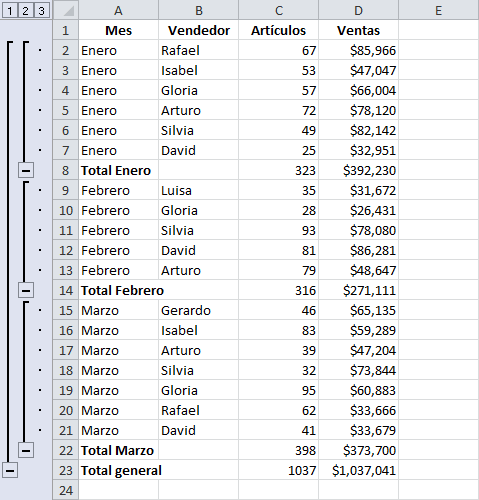
Ahora que tenemos una idea más clara sobre todas las opciones del cuadro de diálogo Subtotales, haré clic en el botón Aceptar y tendremos el siguiente resultado:
Cómo agrupar datos en una hoja de cálculo
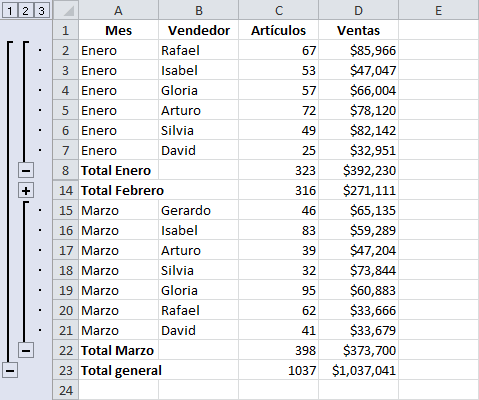
Observa que a la izquierda de los encabezados de fila se han agregado unas líneas verticales junto con unos recuadros que contienen el símbolo menos [-]. Al pulsar en cualquiera de esos recuadros se colapsarán las filas correspondientes al grupo. Por ejemplo, en la siguiente imagen ya no se muestran las filas con los detalles del mes de Febrero sino solamente la fila del subtotal.
Agrupar y desagrupar filas en Excel
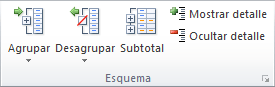
Observa que el recuadro de la izquierda, donde hice clic previamente, ya no muestra el símbolo menos [-] sino que tiene el símbolo más [+] y si hacemos clic sobre dicho recuadro se volverán a expandir las filas del grupo. También podrás utilizar los botones Mostrar detalle y Ocultar detalle que se habrán habilitado dentro de la ficha Datos > Esquema.
Cómo hacer esquemas en Excel
Además de los controles anteriores, se habrán agregado unos botones de nivel justo por arriba de  las líneas verticales, prácticamente a la izquierda del encabezado de la columna A, y que para este  ejemplo tienen los números 1, 2 y 3.
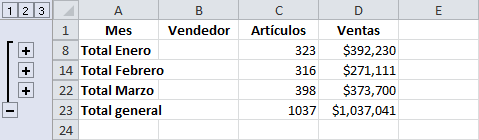
Cada número indica un nivel de detalle de los datos. Entre más grande sea el número significa que se mostrará mayor detalle de los datos. Para nuestro ejemplo, el nivel 3 significa que se mostrarán las filas de datos, los subtotales de cada grupo y el total general. Si hacemos clic en el nivel 2, se mostrarán solamente los subtotales y el total general.
Cómo agrupar filas creando esquemas en Excel
Si haces clic en el botón del nivel 1, entonces se mostrará solamente la fila con el Total general. Ahora que ya sabemos cómo agrupar filas en Excel, te mostraré como desagrupar los datos en caso de que lo necesites.

Cómo desagrupar filas en Excel

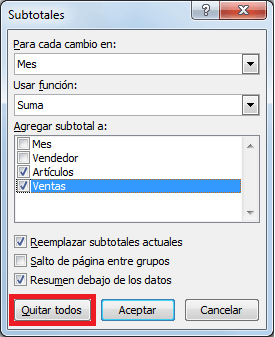
Ya que hemos utilizado el comando Subtotales para agrupar las filas de nuestros datos, te sugiero volver a utilizar dicho comando para desagrupar las filas. Una vez que abras el cuadro de diálogo Subtotales, deberás hacer clic en el botón Quitar todos.
Cómo desagrupar filas en Excel
Esto dejará los datos tal como los teníamos al principio, es decir, quitará la agrupación de filas y además removerá las filas de subtotales y el total general. Si por el contrario, solamente deseas desagrupar las filas, pero que permanezcan los subtotales y el total general, deberás abrir menú desplegable del botón Desagrupar y elegir la opción Borrar esquema.
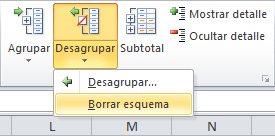
Desagrupar filas Excel
Si posteriormente quieres remover fácilmente las filas de subtotales y el total general, deberás ejecutar el comando Subtotales y pulsar el botón Quitar todos.

Otro ejemplo de agrupación de filas

Si en lugar de agrupar los datos por la columna Mes, queremos conocer el total de Artículo y Ventas para cada Vendedor, entonces debemos comenzar por ordenar los datos por dicha columna.
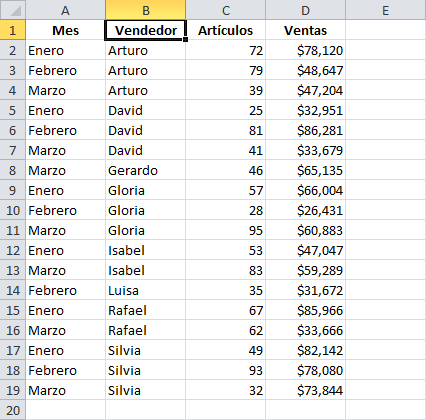
Agrupar los datos de una hoja de Excel por categorías
Posteriormente, al ejecutar el comando Subtotales, debes asegurarte de seleccionar la columna Vendedor dentro de la primera lista.
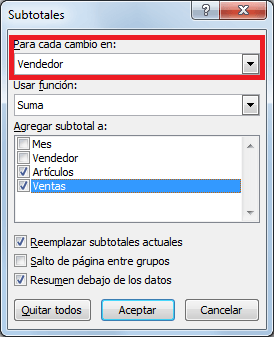
Agrupar datos por una columna de Excel
Al pulsar el botón Aceptar se hará la agrupación de filas en base al nombre del vendedor y se agregarán los subtotales correspondientes.
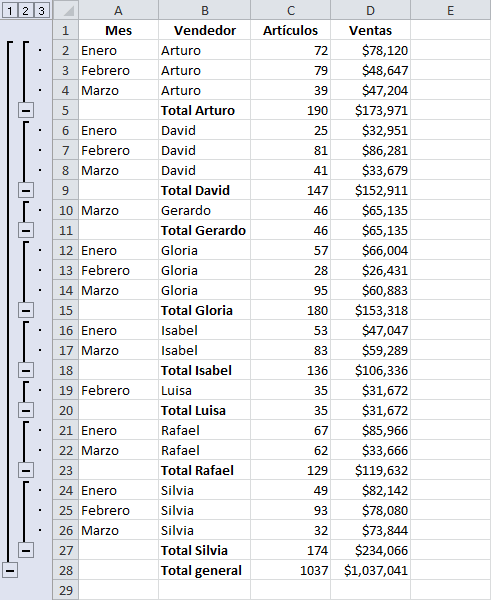
Cómo hacer agrupaciones en Excel
En este caso, la presentación del reporte ha cambiado un poco ya que presenta un enfoque diferente de los datos donde podemos ver fácilmente los objetivos alcanzados por cada uno de los vendedores durante el primer trimestre del año. Sin embargo, si comparas el total general de este reporte con el que hicimos en la sección anterior, observarás que tienen el mismo resultado.

Grupos con operaciones diferentes

Otra variante común al momento de agrupar filas en Excel es cuando queremos aplicar dos operaciones diferentes sobre las columnas. Por ejemplo, ¿cómo podemos hacer que nuestro reporte muestre la cantidad de vendedores que participaron en cada mes además del total de artículos y ventas?
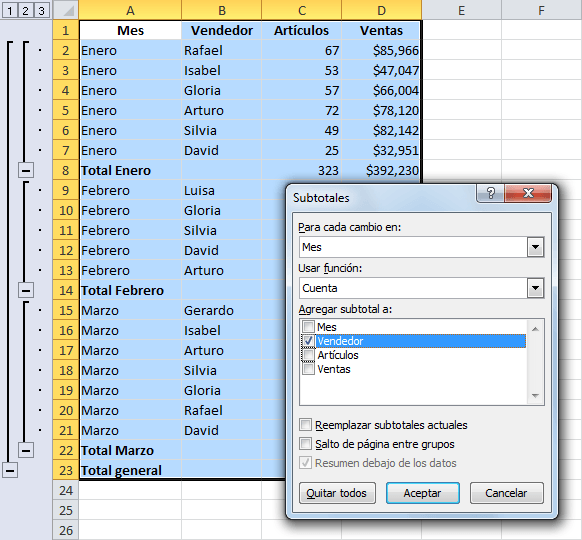
Para hacer este tipo de reporte debemos  estar dispuestos a tener dos filas de subtotales: una para la función suma y otra fila para la función de cuenta. El reporte lo podemos hacer en dos pasos: primero creamos el mismo reporte del primer ejemplo y en seguida volvemos a ejecutar el comando Subtotales, solo que en esta segunda ocasión nos aseguramos de tres cosas:
  1. Elegir la función Cuenta.
  2. Agregar el subtotal a la columna Vendedor.
  3. Desmarcar la opción Reemplazar subtotales actuales.
Agrupar celdas en Excel
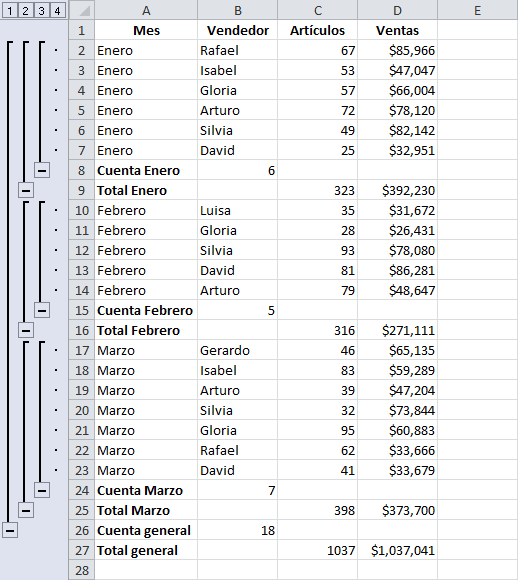
Observa que en la parte posterior de la ventana Subtotales se ven los datos que ya fueron agrupados previamente con la función Suma para las columnas Artículos y Ventas. Al pulsar el botón Aceptar obtendremos el siguiente resultado.
Subtotales y grupos en Excel
Si queremos que los subtotales de ambas operaciones estén en una misma línea, la única opción que tenemos es realizar la agrupación de filas manualmente.

Cómo agrupar filas manualmente

La única ocasión que considero adecuada para el método Manual es cuando queremos tener una sola línea de subtotales donde se apliquen diferentes tipos de cálculo sobre las columnas. Este método se refiere a que Excel se podrá encargar de la agrupación, pero nosotros tendremos que agregar manualmente las filas de subtotales.
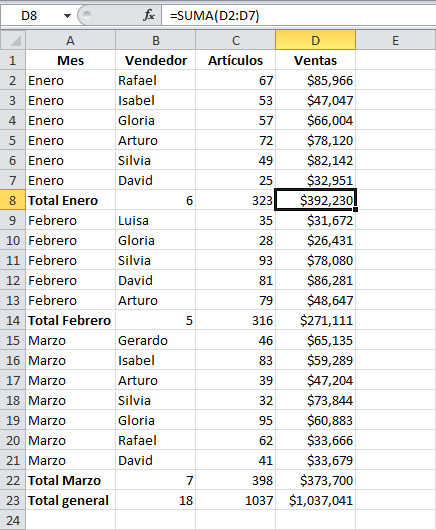
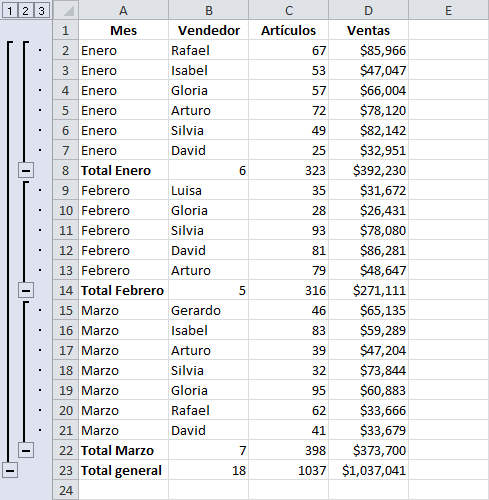
En la siguiente imagen puedes observar los datos originales de nuestro ejemplo y además que he insertado manualmente las filas 8, 14, 22 y 23. En las celdas de cada fila he insertado las fórmulas que necesito, por ejemplo, la celda D8 hace uso de la función SUMA para obtener el total de las filas superiores.
Cómo agrupar y sumar filas en Excel
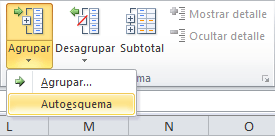
Por el contrario, la celda B8 utiliza la función CONTARA para hacer la cuenta de los vendedores del mes. Una vez que he creado manualmente cada una de las filas de subtotales y del total general, debo ir a la ficha Datos > Esquema y abrir el menú del comando Agrupar para seleccionar la opción Autoesquema.
Aplicar un autoesquema a datos en Excel
Excel reconocerá automáticamente el esquema previamente definido y realizará la agrupación correspondiente de los datos.
Cómo agrupar varias filas en Excel
Para desagrupar las filas de este reporte podrás ir al comando Desagrupar y seleccionar la opción de menú Borrar esquema.
Como puedes observar, este reporte incluye dos operaciones diferentes en una misma línea, algo  que no podemos lograr con el comando Subtotales. Este es el único caso donde recomiendo utilizar el procedimiento manual ya que, para la gran mayoría de los casos, el comando Subtotales será suficiente para agrupar y desagrupar filas en Excel.

La función CARACTER en Excel

La función CARACTER toma como argumento un número entero, entre 1 y 255, y nos devuelve su equivalencia dentro del juego de caracteres ASCII de nuestro computador. Afortunadamente todos los computadores utilizan este código de caracteres y por lo tanto los resultados serán consistentes.
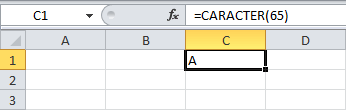
Por ejemplo, en la siguiente imagen puedes ver el resultado de pedirle a la función CARACTER que nos devuelva el carácter cuyo código ASCII equivale al número  65 y como resultado obtendremos la letra “A” mayúscula.
Concatenar salto de línea en Excel
Para que la función CARACTER nos devuelva un salto de línea debemos utilizar la siguiente fórmula:
=CARACTER(10)

Cómo concatenar un salto de línea en Excel

Para concatenar un salto de línea al momento de unir dos o más cadenas de texto simplemente debemos incluir la función CARACTER de la siguiente manera:
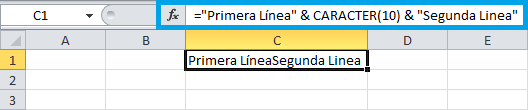
="Primera Línea" & CARACTER(10) & "Segunda Línea"
Es probable que como resultado de esta fórmula veas una celda que muestra una sola línea de texto como en la siguiente imagen:
Insertar un salto de línea al concatenar en Excel
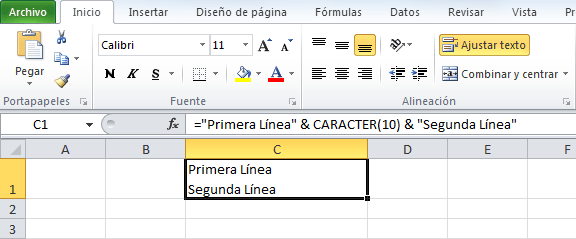
Si este es tu caso, no deberás preocuparte ya que el salto de línea ha sido incluido adecuadamente pero Excel está ajustando el alto de la línea automáticamente y por eso pareciera como si tuviéramos una sola línea de texto. Esto se soluciona fácilmente al pulsar el comando Ajustar texto que se encuentra en la ficha Inicio > Alineación.
Cómo concatenar con salto de línea en Excel

Concatenar columnas con salto de línea

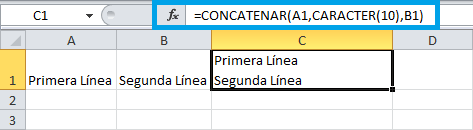
Como seguramente sabes, es posible utilizar dos métodos para concatenar en Excel. Uno de ellos es a través del símbolo ampersand (&) tal como lo hicimos en el ejemplo anterior, pero también es posible hacerlo con la función CONCATENAR. En este segundo ejemplo utilizaré dicha función para concatenar el contenido de dos columnas y separarlas por un salto de línea con la siguiente fórmula:
=CONCATENAR(A1,CARACTER(10),B1)
Recuerda que la función CONCATENAR tomará cada uno de sus argumentos y los combinará en una sola cadena de texto por lo que la función CARACTER insertará un salto de línea entre los valores de las dos columnas. El resultado es el siguiente:
Combinar columnas por un salto de línea en Excel
Con estos ejemplos hemos aprendido a concatenar un salto de línea en Excel. Por supuesto que podrás concatenar cualquier cantidad de cadenas de texto e insertar todos los saltos de línea que necesites utilizando la función CARACTER.

Validación de datos en Excel

La validación de datos en Excel es una herramienta que no puede pasar desapercibida por los analistas de datos ya que nos ayudará a evitar la introducción de datos incorrectos en la hoja de cálculo de manera que podamos mantener la integridad de la información en nuestra base de datos.

Importancia de la validación de datos en Excel

De manera predeterminada, las celdas de nuestra hoja están listas para recibir cualquier tipo de dato, ya sea un texto, un número, una fecha o una hora. Sin embargo, los cálculos de nuestras fórmulas dependerán de los datos contenidos en las celdas por lo que es importante asegurarnos que el usuario ingrese el tipo de dato correcto.
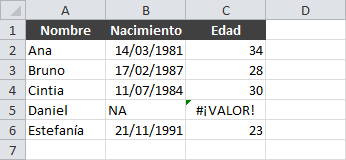
Por ejemplo, en la siguiente imagen puedes observar que la celda C5 muestra un error en el cálculo de la edad ya que el dato de la celda B5 no corresponde a una fecha válida.
Validación de datos en Excel
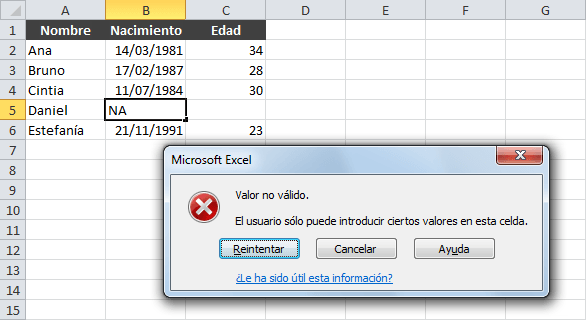
Este tipo de error puede ser prevenido si utilizamos la validación de datos en Excel al indicar que la celda B5 solo aceptará fechas válidas. Una vez creada la validación de datos, al momento de intentar ingresar una cadena de texto, obtendremos un mensaje de advertencia como el siguiente:
Validación datos Excel
Más adelante veremos que es factible personalizar los mensajes enviados al usuario de manera que podamos darle una idea clara del problema, pero este pequeño ejemplo nos muestra la importancia de la validación de datos en Excel al momento de solicitar el ingreso de datos de parte del usuario.

El comando Validación de datos en Excel

El comando Validación de datos que utilizaremos a lo largo de este artículo se encuentra en la ficha Datos y dentro del grupo Herramientas de datos.
Comando Validación de datos en Excel
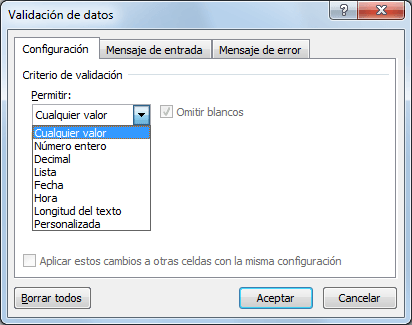
Al pulsar dicho comando se abrirá el cuadro de diálogo Validación de datos donde, de manera predeterminada, la opción Cualquier valor estará seleccionada, lo cual significa que está permitido ingresar cualquier valor en la celda. Sin embargo, podremos elegir alguno de los criterios de validación disponibles para hacer que la celda solo permita el ingreso de un número entero, un decimal, una lista, una fecha, una hora o una determinada longitud del texto.
Aplicar validación de datos a celdas en Excel

Cómo aplicar la validación de datos

Para aplicar la validación de datos sobre una celda específica, deberás asegurarte de seleccionar dicha celda y posteriormente ir al comando Datos > Herramientas de Datos > Validación de datos.
Por el contrario, si quieres aplicar el mismo criterio de validación a un rango de celdas, deberás seleccionar dicho rango antes de ejecutar el comando Validación de datos y eso hará que se aplique el mismo criterio para todo el conjunto de celdas.
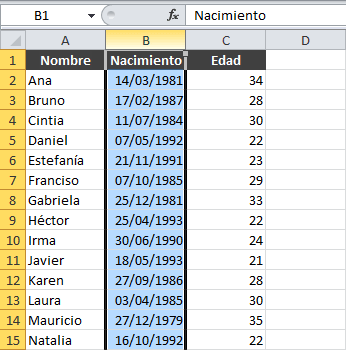
Ya que es común trabajar con una gran cantidad de filas de datos en Excel, puedes seleccionar toda una columna antes de crear el criterio de validación de datos.
Lista de validación de datos en Excel
Para seleccionar una columna completa será suficiente con hacer clic sobre el encabezado de la columna. Una vez que hayas hecho esta selección, podrás crear la validación de datos la cual será aplicada sobre todas las celdas de la columna.

La opción Omitir blancos

Absolutamente todos los criterios de validación mostrarán una caja de selección con el texto Omitir blancos. Ya que esta opción aparece en todos ellos, es conveniente hacer una breve explicación.
Truco de validación de datos en Excel
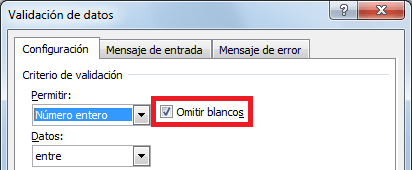
De manera predeterminada, la opción Omitir blancos estará seleccionada para cualquier criterio, lo cual significará que al momento de entrar en el modo de edición de la celda podremos dejarla como una celda en blanco es decir, podremos pulsar la tecla Entrar para dejar la celda en blanco.
Sin embargo, si quitamos la selección de la opción Omitir blancos, estaremos obligando al usuario a ingresar un valor válido una vez que entre al modo de edición de la celda. Podrá pulsar la tecla Esc para evitar el ingreso del dato, pero no podrá pulsar la tecla Entrar para dejar la celda en blanco.
La diferencia entre dejar esta opción marcada o desmarcada es muy sutil y casi imperceptible para la mayoría de los usuarios al momento de introducir datos, así que te recomiendo dejarla siempre seleccionada.

Crear validación de datos en Excel

Para analizar los criterios de validación de datos en Excel podemos dividirlos en dos grupos basados en sus características similares. El primer grupo está formado por los siguientes criterios:
  • Número entero
  • Decimal
  • Fecha
  • Hora
  • Longitud de texto
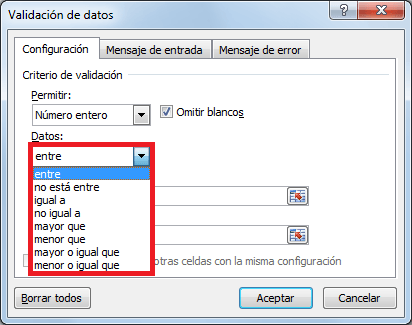
Estos criterios son muy similares entre ellos porque comparten las mismas opciones para acotar los datos que son las siguientes: Entre, No está entre, Igual a, No igual a, Mayor que, Menor que, Mayor o igual que, Menor o igual que.
Ejemplos de validación de datos en Excel
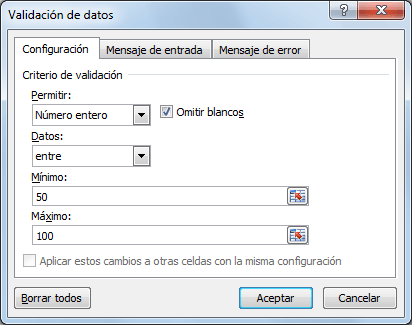
Para las opciones “entre” y “no está entre” debemos indicar un valor máximo y un valor mínimo pero para el resto de las opciones indicaremos solamente un valor. Por ejemplo, podemos elegir la validación de números enteros entre los valores 50 y 100 para lo cual debemos configurar del criterio de la siguiente manera:
Cómo usar la validación de datos en Excel
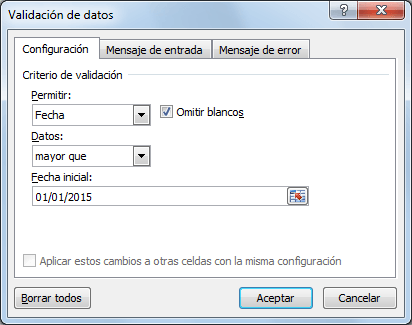
Por el contrario, si quisiéramos validar que una celda solamente acepte fechas mayores al 01 de enero del 2015, podemos crear el criterio de validación de la siguiente manera:
Validar datos en Excel
Una vez que hayas creado el criterio de validación en base a tus preferencias, será suficiente con pulsar el botón Aceptar para asignar dicho criterio a la celda, o celdas, que hayas seleccionado previamente.

Lista de validación de datos

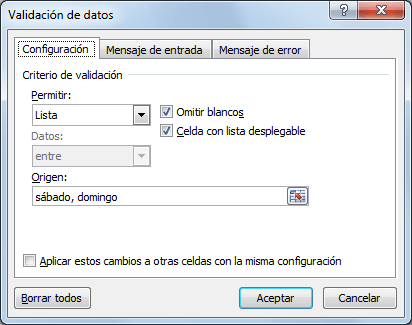
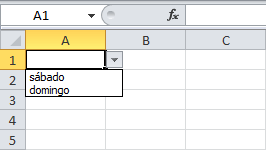
A diferencia de los criterios de validación mencionados anteriormente, la Lista es diferente porque no necesita de un valor máximo o mínimo sino que es necesario indicar la lista de valores que deseamos permitir dentro de la celda. Por ejemplo, en la siguiente imagen he creado un criterio de validación basado en una lista que solamente aceptará los valores sábado y domingo.
Cómo hacer validación de datos en Excel
Puedes colocar tantos valores como sea necesario y deberás separarlos por el carácter de separación de listas configurado en tu equipo. En mi caso, dicho separador es la coma (,) pero es probable que debas hacerlo con el punto y coma (;). Al momento de hacer clic en el botón Aceptar podrás confirmar que la celda mostrará un botón a la derecha donde podrás hacer clic para visualizar la lista de opciones disponibles:
Validar datos en Excel desde otra hoja
Para que la lista desplegable sea mostrada correctamente en la celda deberás asegurarte que, al momento de configurar el criterio validación de datos, la opción Celda con lista desplegable esté seleccionada.
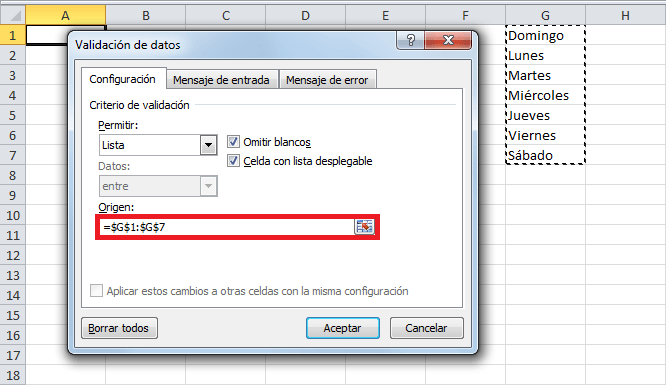
En caso de que los elementos de la lista sean demasiados y no desees introducirlos uno por uno, es posible indicar la referencia al rango de celdas que contiene los datos. Por ejemplo, en la siguiente imagen puedes observar que he introducido los días de la semana en el rango G1:G7 y dicho rango lo he indicado como el origen de la lista.
Protección de celdas con validación de datos en Excel

Lista de validación con datos de otra hoja

Muchos usuarios de Excel utilizan la lista de validación con los datos ubicados en otra hoja. En realidad es muy sencillo realizar este tipo de configuración ya que solo debes crear la referencia adecuada a dicho rango.
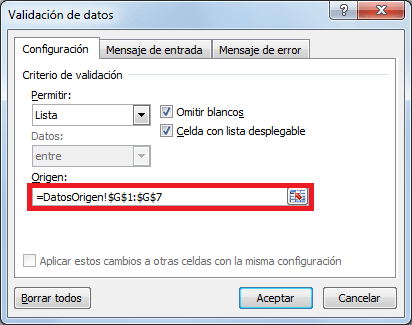
Supongamos que la misma lista de días de la semana la he colocado en una hoja llamada DatosOrigen y los datos se encuentran en el rango G1:G7. Para hacer referencia a dicho rango desde otra hoja, debo utilizar la siguiente referencia:
=DatosOrigen!G1:G7
Para crear una lista desplegable con esos datos deberás introducir esta referencia al momento de crear el criterio de validación.
Lista de validación de datos en Excel
Si tienes duda sobre cómo crear referencias de este tipo, te recomiendo leer el artículo llamado Hacer referencia a celdas de otras hojas en Excel.
Personalizar el mensaje de error

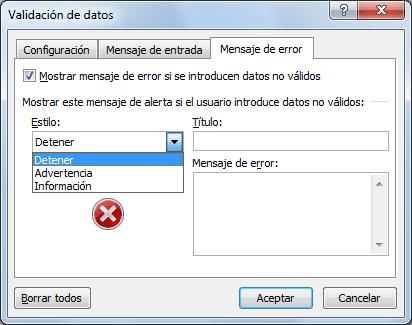
Tal como lo mencioné al inicio del artículo, es posible personalizar el mensaje de error mostrado al usuario después de tener un intento fallido por ingresar algún dato. Para personalizar el mensaje debemos ir a la pestaña Mensaje de error que se encuentra dentro del mismo cuadro de diálogo Validación de datos.
Validar datos al introducirlos en las celdas
Para la opción Estilo tenemos tres opciones: Detener, Advertencia e Información. Cada una de estas opciones tendrá dos efectos sobre la venta de error: en primer lugar realizará un cambio en el icono mostrado y en segundo lugar mostrará botones diferentes. La opción Detener mostrará los botones Reintentar, Cancelar y Ayuda. La opción Advertencia mostrará los botones Si, No, Cancelar y Ayuda. La opción Información mostrará los botones Aceptar, Cancelar y Ayuda.
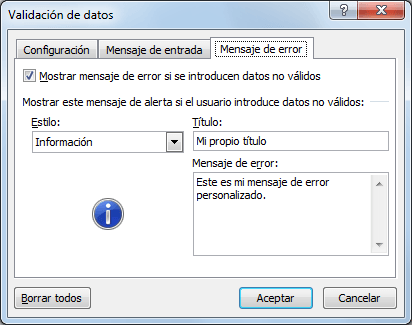
La caja de texto Título nos permitirá personalizar el título de la ventana de error que de manera predeterminada se muestra como Microsoft Excel. Y finalmente la caja de texto Mensaje de error nos permitirá introducir el texto que deseamos mostrar dentro de la ventana de error.
Por ejemplo, en la siguiente imagen podrás ver que he modificado las opciones predeterminadas de la pestaña Mensaje de error:
Pasos para la validación de datos en Excel
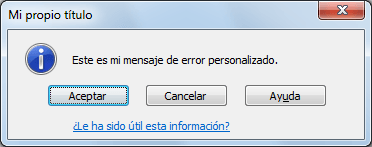
Como resultado de esta nueva configuración, obtendremos el siguiente mensaje de error:
Qué es la validación de datos en Excel

Cómo eliminar la validación de datos

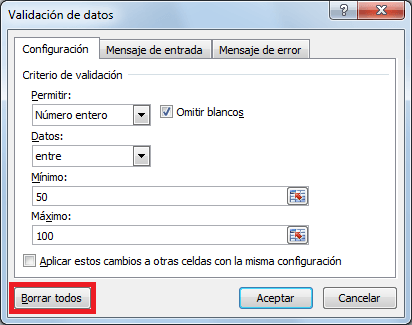
Si deseas eliminar el criterio de validación de datos aplicado a una celda o a un rango, deberás seleccionar dichas celdas, abrir el cuadro de diálogo Validación de datos y pulsar el botón Borrar todos.
Eliminar la validación de datos en Excel
Al pulsar el botón Aceptar habrás removido cualquier validación de datos aplicada sobre las celdas seleccionadas.

Listas desplegables dependientes en Excel

Una de las funcionalidades más utilizadas en la validación de datos en Excel son las listas desplegables ya que nos ofrecen un control absoluto sobre el ingreso de datos de los usuarios. Sin embargo, crear listas dependientes no siempre es una tarea sencilla, así que te mostraré un método para lograr este objetivo.
Decimos que tenemos listas desplegables dependientes cuando la selección de la primera lista afectará las opciones disponibles de la segunda lista. Esto nos ofrece un mayor control sobre las opciones elegidas por el usuario ya que siempre habrá congruencia en los datos ingresados.
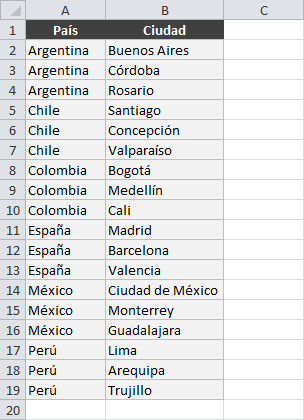
Para nuestro ejemplo utilizaremos un listado de países y ciudades con el cual crearemos un par de listas desplegables que mostrarán las ciudades que pertenecen al país previamente seleccionado.
Listas desplegables dependientes en Excel
Este listado se encuentra en una hoja de Excel llamada Datos que es donde prepararemos los datos de manera que poder crear con facilidad las listas desplegables dependientes desde cualquier otra hoja del libro.

Preparación de los datos

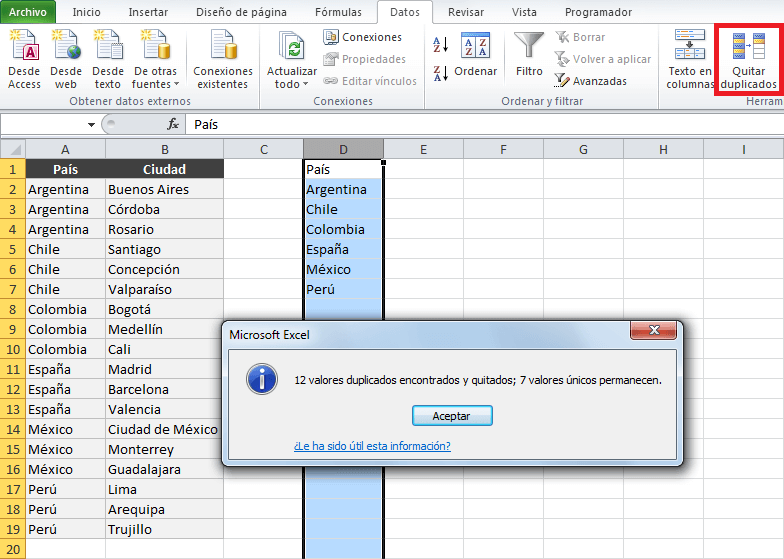
El primer paso que debemos dar es crear una lista de países únicos. Para esto haré una copia de los datos de la columna A y pegaré los valores en la columna D. Posteriormente, con la columna seleccionada, iré a la ficha Datos > Herramientas de datos y pulsaré el botón Quitar duplicados.
Excel lista desplegable dependiente de otra
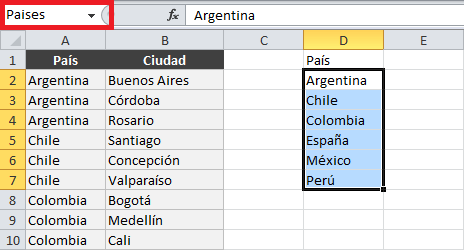
Ahora seleccionaré el rango de celdas D2:D7 y le pondré el nombre Paises. Para asignar un nombre a un rango de celdas debemos seleccionarlo e ingresar el texto en el Cuadro de nombres de la barra de fórmulas.
Cómo hacer listas desplegables dependientes en Excel
El segundo paso será nombrar los rangos de las ciudades para cada país de la siguiente manera:
  1. Selecciona el rango que contiene las ciudades de un país.
  2. Nombra dicho rango con el nombre del país.
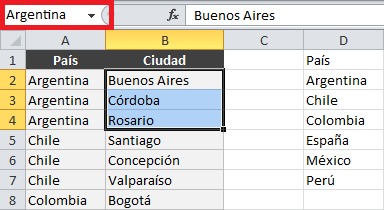
Siguiendo este procedimiento tan simple, la siguiente imagen muestra el momento en que selecciono las ciudades de Argentina y asigno el nombre adecuado a dicho rango.
Listas desplegables dependientes
Es muy importante que el nombre del rango sea exactamente igual al nombre del país ya que ese será nuestro vínculo entre ambas listas. De la misma manera como he creado el rango de ciudades para Argentina crearé un nuevo rango para cada país.
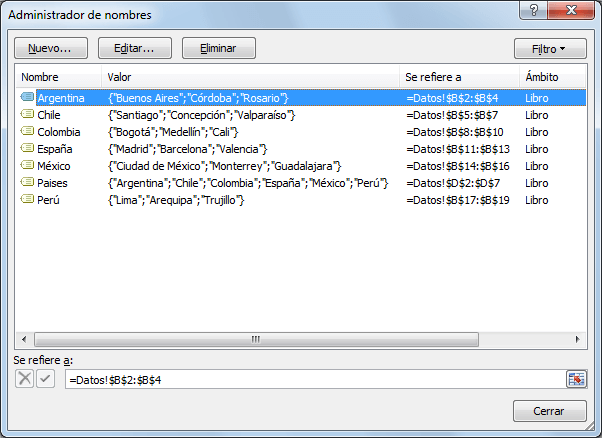
Una vez terminada esta tarea tendré 7 rangos nombrados. Un rango nombrado para cada uno de los 6 países y además un nombre para la lista de países únicos. Para ver esa lista de rangos nombrados puedo ir a la ficha Fórmulas y hacer clic en el botón Administrador de nombres.
Listas dependientes con Validación de datos en Excel
Si te equivocaste en el nombre del rango o seleccionaste un grupo de celdas incorrecto, el Administrador de nombres te permitirá hacer cualquier modificación haciendo clic en el botón Editar.

Crear listas desplegables dependientes

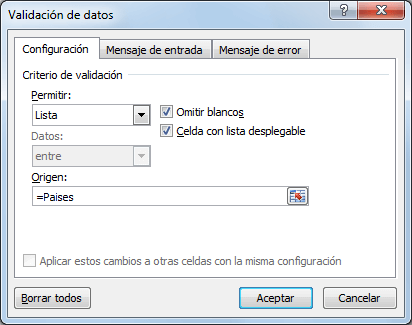
Ahora que ya tenemos listos nuestros rangos nombrados podemos crear las listas desplegables. Para eso iré a una nueva hoja de mi libro de Excel, seleccionaré la celda A2 e iré a la ficha Datos > Herramientas de Datos > Validación de datos. En el cuadro de diálogo elegiré la opción Lista y en el cuadro Origen colocará el valor “=Paises” que es el nombre del rango que contiene la lista de países únicos.
Listas desplegables dependientes múltiples en Excel
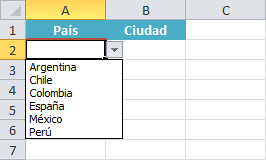
Al hacer clic en el botón Aceptar podremos comprobar que la celda A2 contiene una lista desplegable con los países.
Listas desplegables dependientes en Excel con Validación de datos
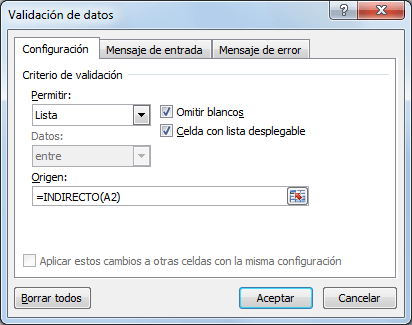
Ahora crearemos la lista desplegable dependiente de la celda B2 y para eso seleccionaré dicha celda e iré a la ficha Datos > Herramientas de datos > Validación de datos. En el cuadro de diálogo mostrado seleccionaré la opción Lista y el en cuadro Origen colocaré la siguiente fórmula:
=INDIRECTO(A2)
La función INDIRECTO se encargará de obtener el rango de celdas cuyo nombre coincide con el valor seleccionado en la celda A2.
Listas dependientes en Excel
Es muy probable que al hacer clic en el botón Aceptar se muestre un mensaje de advertencia diciendo que: El origen actualmente evalúa un error ¿Desea continuar? Este error se debe a que en ese momento no hay un País seleccionado en la celda A2 y por lo tanto la función INDIRECTO devuelve error, así que solo deberás hacer clic en la opción Si para continuar.
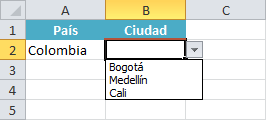
En el momento en que selecciones un país de la celda A2, las ciudades de la celda B2 serán modificadas para mostrar solamente aquellas que pertenecen al país seleccionado.
Listas dependientes Microsoft Excel
Con estos pasos hemos crear un par de listas desplegables dependientes en Excel las cuales muestran las ciudades correspondientes a un país determinado.

Limpiar selección de lista dependiente

Las listas dependientes que acabamos de crear en la sección anterior tienen un pequeño inconveniente y es que después de hacer una primera selección de País y Ciudad, al hacer una nueva selección de País, la celda que muestra las ciudades permanecerá con la selección anterior.
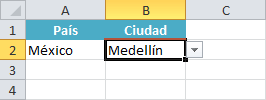
Para que me entiendas mejor hagamos un ejemplo sencillo. Seleccionaré el país Colombia en la celda A2 y posteriormente en la celda B2 seleccionaré la ciudad Medellín. Hasta ahí todo va bien, pero si ahora selecciono el país México en la celda A2, la celda B2 seguirá mostrando la ciudad Medellín.
Listas dependientes en Excel con la función INDIRECTO
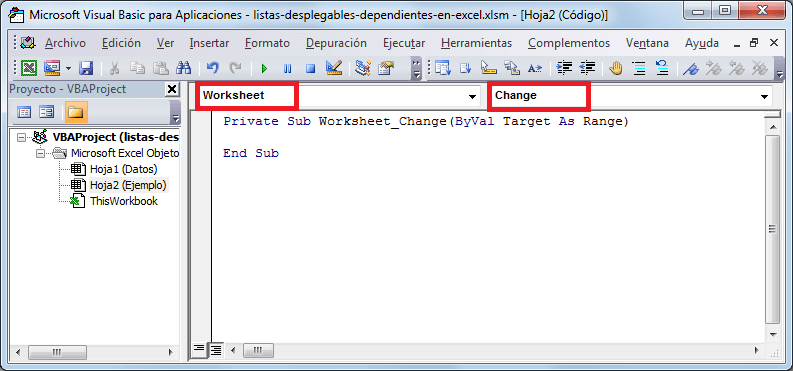
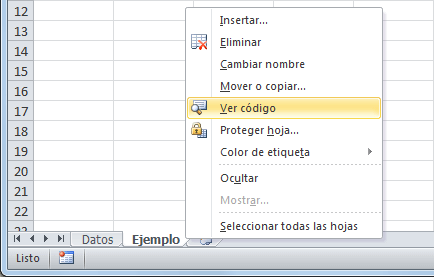
Si en ese momento guardamos el libro, tendremos una incongruencia en los datos. La mala noticia es que no existe un comando de Excel para solucionar este problema. La buena noticia es que podemos utilizar código VBA para pedir a Excel que limpie la celda B2 cada vez que haya un cambio en la celda A2. Para agregar el código debemos hacer clic derecho sobre el nombre de la hoja y seleccionar la opción Ver código.
Listas dependientes entre sí con Excel
En las listas desplegables mostradas debemos elegir la opción Worksheet y Change tal como se muestra en la siguiente imagen.
Macro para controlar listas desplegables dependientes en Excel
El código que debemos pegar en esta ventana es el siguiente:
1
2
3
4
5
6
7
Private Sub Worksheet_Change(ByVal Target As Range)
 
If Target = Range("A2") Then
    Range("B2").Value = ""
End If
 
End Sub
El evento Worksheet_Change se dispara cada vez que se realiza un cambio en una celda de la hoja. Pero ya que estamos interesados en un cambio de la celda A2, comparamos la variable Target para saber si el cambio proviene de dicha celda. En caso afirmativo, limpiamos el valor de la celda B2.
Si aplicas esta solución a tus archivos, deberás guardarlos como un Libro habilitado para macros de manera que pueda ejecutarse adecuadamente el código VBA.

Agregar datos a las listas desplegables dependientes

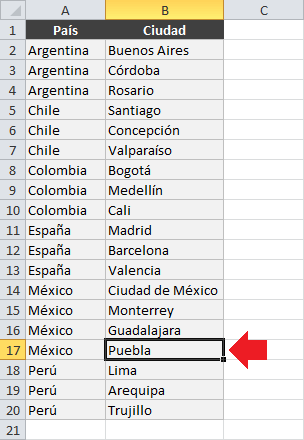
Si deseas agregar nuevos datos a las listas desplegables, deberás tener cuidado de mantener las referencias adecuadas en cada uno de los rangos nombrados. Por ejemplo, para agregar una nueva ciudad para México insertaré una nueva fila debajo de la ciudad Guadalajara.
Agregar nuevos datos a las listas desplegables dependientes en Excel
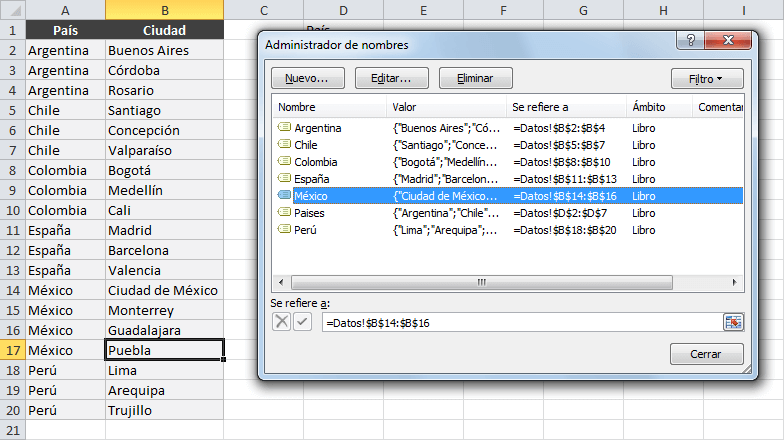
Ahora el país México tiene 4 ciudades en lugar de 3 así que será necesario modificar el rango nombrado para sus ciudades. Para hacer este cambio debemos ir a la ficha Fórmulas  y hacer clic en el botón Administrador de nombres. Al abrirse el cuadro de diálogo notarás dos cosas:
Como hacer listas en cascada en Excel
  1. Aunque las ciudades de Perú fueron desplazadas hacia abajo por la inserción de la nueva fila, Excel modificó automáticamente la referencia para indicar que dicho nombre ahora se refiere el rango B18:B20.
  2. Excel no modificó el rango correspondiente a México y en este momento dicho rango termina en la celda B16 por lo que es necesario que modifiquemos manualmente dicha referencia. Para que todo funcione correctamente debo indicar lo siguiente:
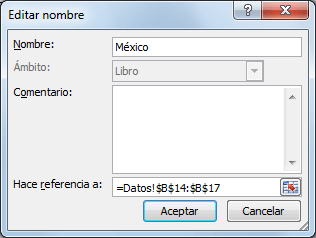
=Datos!$B$14:$B$17
Para ingresar esta nueva referencias puedes seleccionar el nombre México y hacer clic en el botón Editar. Se mostrará un nuevo cuadro de diálogo donde podrás indicar la nueva referencia.
Cómo crear listas enlazadas en Excel
Con este cambio será suficiente para ver la nueva ciudad al momento de seleccionar el país México dentro de las listas desplegables.
Listas de validación dependientes en Excel
Así que, ya sea que vas a agregar nuevas Ciudades o Países deberás poner especial atención a las referencias de los rangos nombrados y deberás editarlas en caso de ser necesario desde el Administrador de nombres.